
Prometheus
一、前言
ARMS 可以实现系统级的监控,这种方式简单高效,适合快速获得全面的监控能力。但 ARMS 主要关注通用的系统指标,如果我们想监控业务特有的指标,比如大模型的 Token 使用量、用户的活跃度等,就需要自定义的监控方案。
回到最初的几个核心问题,都需要我们自己来考虑了:
- 统计什么?监控 AI 模型调用相关的业务指标
- 如何收集?通过在代码中埋点的方式主动收集数据。
- 如何存储?使用 Prometheus 时序数据库存储指标数据。
- 如何展示?通过 Grafana 构建可视化监控仪表板。
下面我们进入方案设计阶段,依次对这几个问题进行展开。
监控指标设计
首先我们需要明确要监控哪些维度和业务指标。根据 LangChain4j 可观测性文档,我们可以获取到以下数据:
维度
- 用户 ID
- 应用 ID
- 模型名称
- 最大输出 Token 数(maxOutputTokens)
- AI 回复消息内容
- 模型生成停止的原因(Finish Reason)
- 调用状态(成功或失败)
- 请求时间
- 调用失败时的错误信息
指标
- 输入 Token 数量
- 输出 Token 数量
- 总消耗 Token 数量
- 响应时长
分析能力
有了上面这些数据,我们能够进行很多分析:
- 模型调用分析:统计不同时间窗口(分钟/小时/天)内各模型、用户、应用的调用次数趋势
- 模型性能分析:分析各模型的平均响应时间,以及响应时间分布的 P50/P90/P95/P99 百分位数
- Token 消耗分析:监控不同时间窗口(分钟/小时/天)内输入 Token、输出 Token、总 Token 的消耗
- 热门应用排行:按调用次数对应用进行排序,识别调用 AI 最频繁的应用
- 用户活跃排行:按调用次数对用户进行排序,识别调用 AI 最频繁的用户
- 应用 Token 消耗排行:按 Token 消耗量对应用进行排序,识别消耗最高的应用
- 用户 Token 消耗排行:按 Token 消耗量用户进行排序,识别消耗最高的用户
- 错误分析:统计各模型的失败次数,以及不同错误类型的分布占比
数据收集方式
在业务监控中,数据收集需要开发者手动埋点,因为只有业务开发者才知道要收集什么信息、从哪里收集、什么时候收集。
跟业界主流的可观测性实现方案一样,我们的策略是在业务层收集 最原始、最细粒度 的数据,这样在查询层就能进行灵活的聚合分析。
二、数据存储方案 - Prometheus
即使没有学过 Prometheus,也应该知道可以通过数据库存储的方式实现监控统计。
比如将监控数据存储到 MySQL 等关系型数据库中(或者 Elasticsearch),之后从数据库中读取。适合需要持久化保存详细数据的场景,而且比较灵活,可以自己写 SQL 实现复杂的查询和关联分析。
但缺点是收集监控数据可能会比较频繁,需要频繁写入数据库,容易对应用性能产生影响。
因此,专业的事情交给专业的中间件来做吧!
什么是 Prometheus?
Prometheus 是一个开源的服务监控系统和时间序列数据库,专门为时序数据的收集、存储和查询而设计。
Prometheus 的核心理念是将所有监控数据以 时间序列 的形式存储。根据它的 数据模型,每个时间序列都由指标名称和一组标签唯一标识。比如 http_requests_total{method="POST", handler="/api/xxl/ai"} 就表示一个记录 POST 请求接口总数的时间序列。
这样一来,Prometheus 能够高效地处理监控场景中的时间范围查询,比如过去一小时内各个接口的平均响应时间、CPU 使用率超过 80% 的服务器列表等。
特性:
- 高维度数据模型
- 自定义查询语言
- 可视化数据展示
- 高效的存储策略
- 易于运维
- 提供各种客户端开发库
- 警告和报警
- 数据导出
核心组件架构
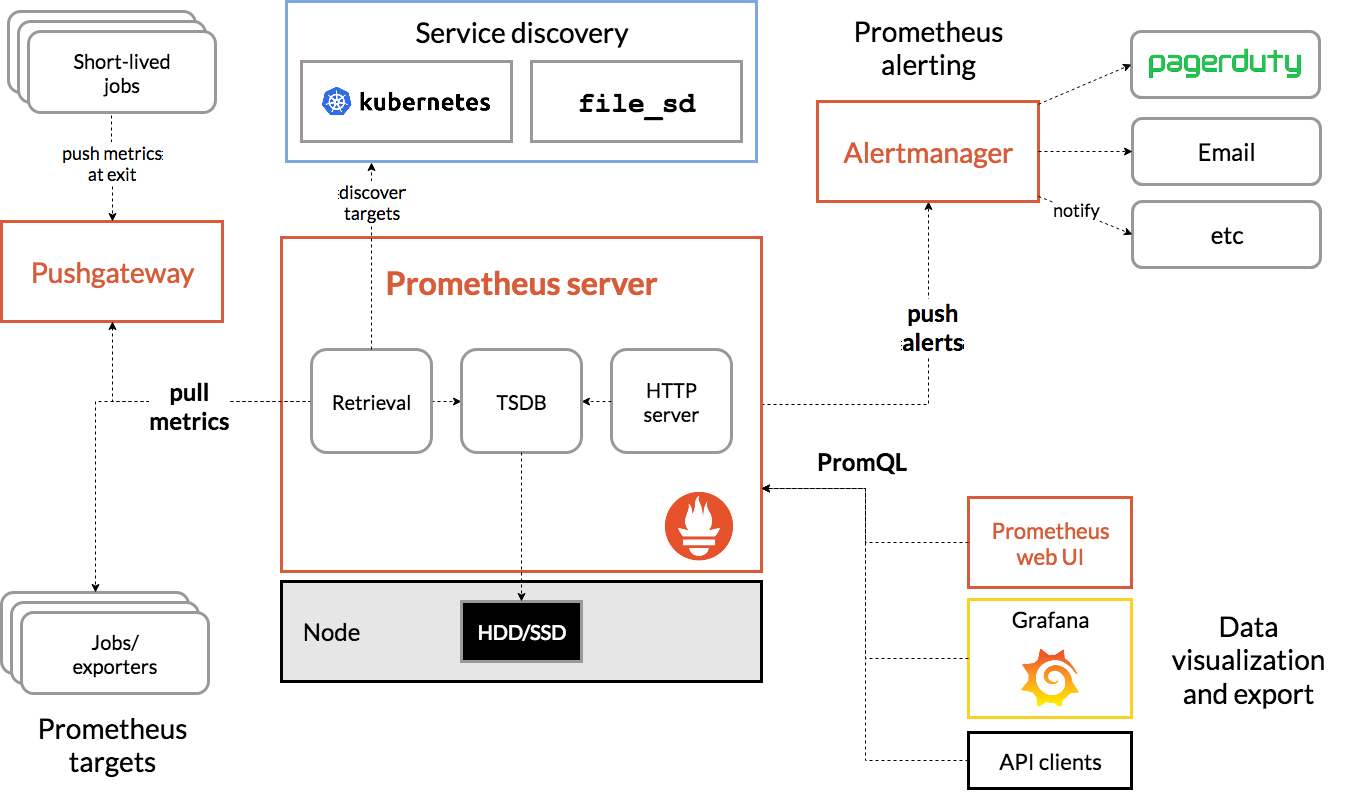
Prometheus 包含几个关键组件,职责明确:
1)Prometheus Server(核心引擎):整个系统的核心,负责数据收集、存储和查询。它定期从配置的目标 拉取 指标数据,将数据存储在本地的时序数据库中,并提供 PromQL 查询语言来支持复杂的数据分析。
- 数据抓取:定期从配置的 Targets 或 Exporters 拉取 /metrics 数据。
- 存储:将时序数据写入内置 TSDB(按 2 小时 block 存储,支持 WAL)。
- 查询:内置 PromQL 引擎,支持复杂聚合与分析。
- 告警:基于 PromQL 规则触发告警并推送至 Alertmanager。
2)Exporter(指标采集器):翻译器,将第三方系统(如数据库、操作系统、消息队列等)的指标转换为 Prometheus 格式。比如 Node Exporter 可以收集 Linux 系统的 CPU、内存、磁盘等指标,MySQL Exporter 可以收集数据库的性能指标。
- 节点级:Node Exporter(CPU、内存、磁盘等)。
- 数据库:MySQL Exporter、Redis Exporter。
- 中间件:Nginx Exporter、Kafka Exporter。
- 黑盒探测:Blackbox Exporter(HTTP、TCP、ICMP探测)。
3)Alertmanager(告警管理器) :理告警规则和通知分发。当指标触发预设的告警条件时,它负责将告警信息发送给相应的人员或系统,支持邮件等多种通知方式。接收 Prometheus Server 推送的告警,执行去重、分组、静默、抑制,并路由到邮件、Slack、Webhook 等通知渠道。
4)Client Libraries(客户端库) :提供各种编程语言的 SDK,用于在自研应用中埋点并暴露自定义指标,支持 Go、Java、Python、Ruby 等语言。
5)Pushgateway(推送网关) 适用于短生命周期任务(如 CronJob),允许任务结束前将指标 Push 到 Pushgateway,由 Server 再 Pull 获取。
6)Grafana(可选可视化) 虽然 Prometheus 自带 Web UI,但 Grafana 提供更强大的仪表盘功能,是可视化的标准选择。
数据收集原理
Prometheus 采用 拉取模式 来收集指标数据,而不是由项目主动推送数据,这是它的核心特征。
它会定期向配置的目标发起 HTTP 请求,从 /metrics 端点获取指标数据。
拉模式的好处是:
- 简单可靠:基于标准 HTTP 协议,无需复杂的消息队列或特殊的网络配置
- 监控目标的发现和管理更加灵活:Prometheus 可以通过服务发现机制自动发现新的监控目标。而且将监控的控制权交给 Prometheus,可以避免目标服务的监控数据推送失败影响业务逻辑。
我们可以通过 Jobs 和 Instances 配置需要拉取的数据任务和服务实例,当 Prometheus 抓取目标时,会自动为每个时间序列添加 job 和 instance 标签来标识数据来源。同时还会生成一些元指标,比如 up 指标表示目标是否可达,scrape_duration_seconds 记录抓取耗时,这些信息对于监控系统自身的健康检查非常有用。
指标类型
如果想在项目中自定义指标收集,需要先了解 Prometheus 的 4 种核心 指标类型,每种类型都针对不同的监控场景进行了优化。
1)Counter:累积计数器,只能增加或重置为零,适合统计请求总数、错误次数等单调递增的指标。在我们的 AI 监控场景中,ai_model_requests_total 大模型请求总数就是一个典型的 Counter 指标。
2)Gauge:仪表盘类型,数值可以任意上下波动,适合记录当前状态值,比如内存使用量、当前在线用户数、队列长度等。
3)Histogram:直方图类型,用于观察数据分布情况,比如请求响应时间的分布。它会自动生成多个时间序列,包括各个桶的计数、总和以及总数,可以用来计算百分位数等统计指标。
4)Summary:和 Histogram 类似,但它在客户端预先计算百分位数,适合需要精确百分位数计算但对网络传输有要求的场景。
通过合理选择指标类型,我们可以用最小的存储开销获得最大的监控价值。
存储机制
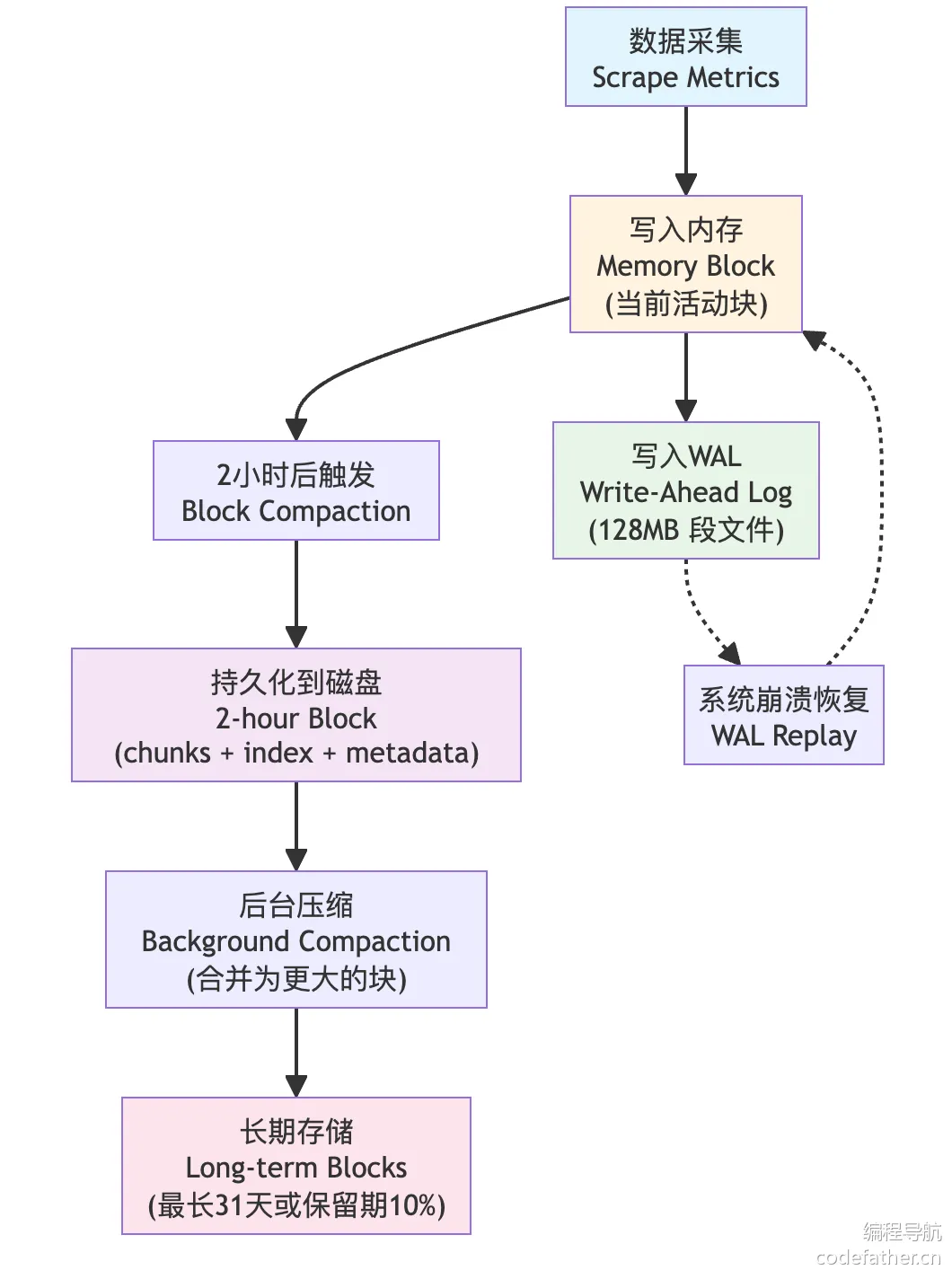
提到拉模式,可能会有朋友误以为 Prometheus 不存储数据,实际上它拥有自己的高性能时间序列数据库 TSDB,单节点就能处理数百万个时间序列,满足大部分企业的监控需求。
新写入的数据首先存储在内存中,达到时间阈值(每 2 小时一个数据块)后批量写入磁盘,这种设计在保证查询性能的同时也提供了良好的写入吞吐量。预写日志 WAL 机制确保了数据的可靠性,即使系统崩溃也不会丢失数据。
和传统方案的对比
回到我们的业务监控需求,可以利用 Prometheus 提供的 Counter 等指标类型,轻松统计 AI 模型的调用次数、响应时间、Token 消耗等关键指标。因为只是在内存中进行简单的数字递增统计,所以性能比数据库高很多。
具体的对比表格:
| 对比维度 | 数据库方案 | Prometheus 方案 |
|---|---|---|
| 核心用途 | 审计、深度分析、事后追溯 | 实时监控、性能分析、告警 |
| 数据粒度 | 极高:记录每个请求的全部细节 | 聚合:只记录统计值,丢失个体请求细节 |
| 性能影响 | 较高:每次请求都需要数据库写入 | 极低:只是内存中的原子操作 |
| 实时性 | 差:从海量数据中实时聚合计算很慢 | 极好:预聚合数据,查询极快 |
| 存储成本 | 非常高:与请求量成正比 | 非常低:与指标基数成正比 |
因此,我们肯定是选择 Prometheus 方案,不仅是因为它更适合实时监控分析的需求,而且它和 Grafana 也能轻松整合,开发成本也很低。
三、数据可视化 - Grafana
什么是 Grafana?
Grafana 是一个开源的数据可视化平台,专门用于创建监控看板。它可以连接多种数据源(包括 Prometheus、MySQL、PostgreSQL、Elasticsearch 等),并提供丰富的图表类型和可视化选项。
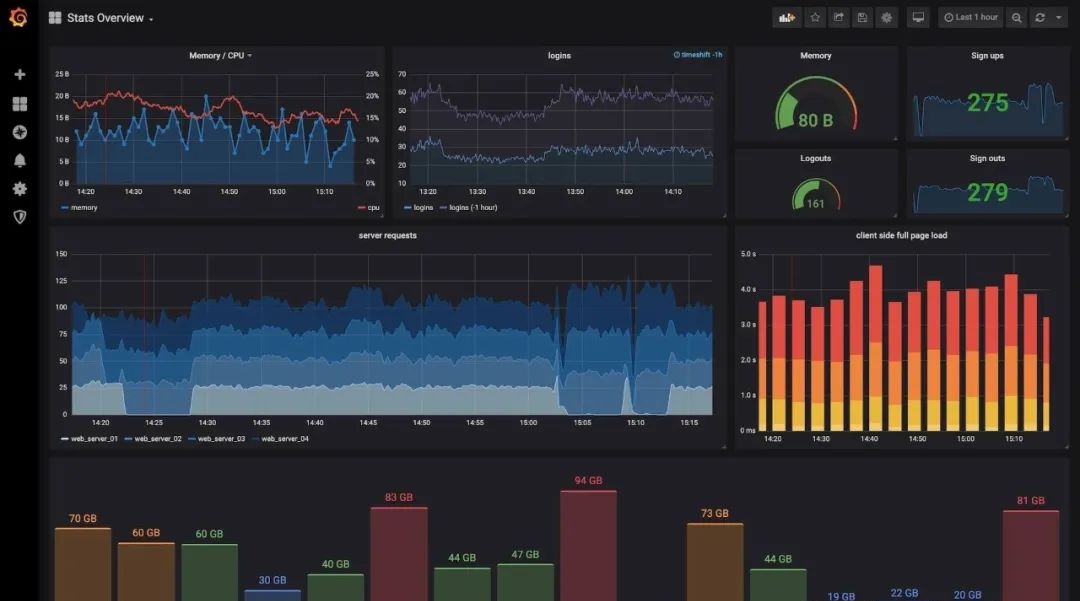
虽然 Grafana 是一个功能非常丰富的企业级产品,拥有告警管理、用户权限控制、插件生态、云服务集成等高级特性,但对于我们目前的需求来说,将它当作一个看板工具来使用,知道怎么创建看板和接入数据进行展示就足够了。
四、环境准备
Prometheus 安装
1)访问 Prometheus 下载页面,选择对应的操作系统和架构:
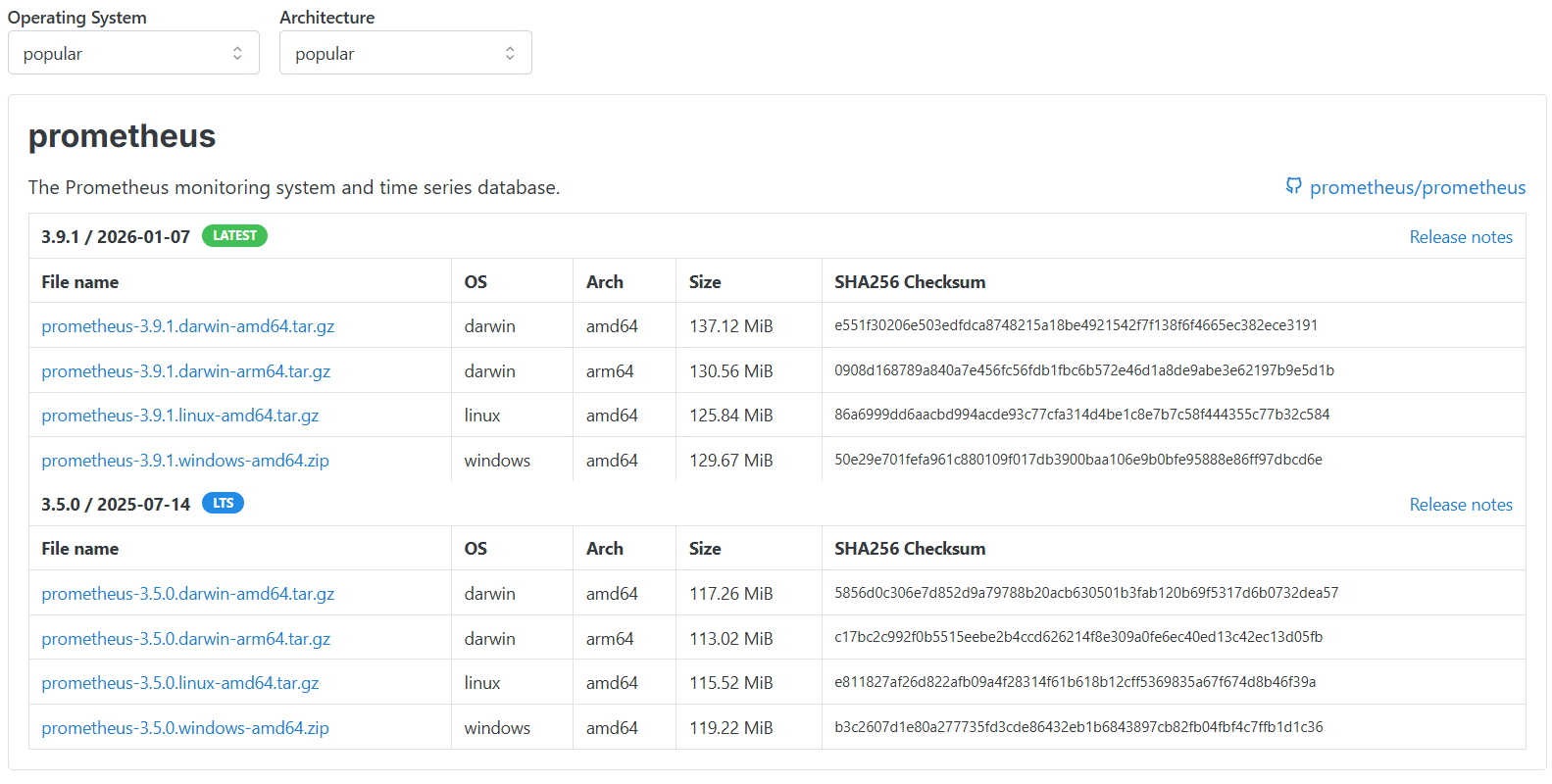
2)下载并解压到不包含中文路径的目录。
3)查看默认配置文件 prometheus.yml:
# 全局配置
global:
  scrape_interval: 15s # 全局抓取间隔,默认每15秒抓取一次
  evaluation_interval: 15s # 规则评估间隔

# 告警管理器配置(可选)
alerting:
  alertmanagers:
    - static_configs:
        - targets:
          # - alertmanager:9093

# 规则文件配置
rule_files:
  # - "first_rules.yml"
  # - "second_rules.yml"

# 抓取配置
scrape_configs:
  # Prometheus 自身监控
  - job_name: "prometheus"
    static_configs:
      - targets: ["localhost:9090"]
        labels:
app: "prometheus"默认配置会监控 Prometheus 自己,这样我们可以先测试环境是否正常。
💡 Prometheus Rules 是用于定义监控指标的逻辑规则,包括:
- 记录规则:预计算复杂查询并存储为新时间序列以提升性能,而不需要每次都实时计算复杂的查询表达式。
- 告警规则:定义告警条件并触发通知
4)启动 Prometheus:
./prometheus --config.file=prometheus.yml启动成功后会在 9090 端口提供服务。
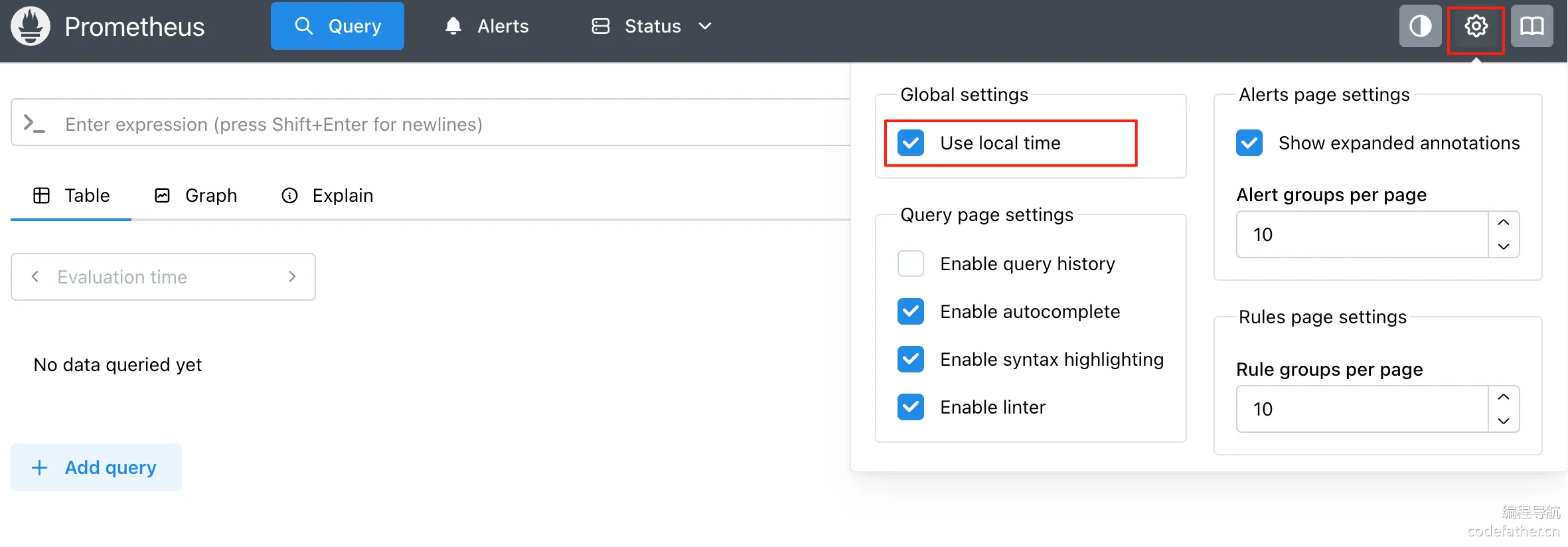
5)访问 http://localhost:9090 进入管理界面,建议开启本地时间(不然时间可能少 8 个小时):
访问 http://localhost:9090/metrics 可以看到 Prometheus 自身暴露的指标数据:
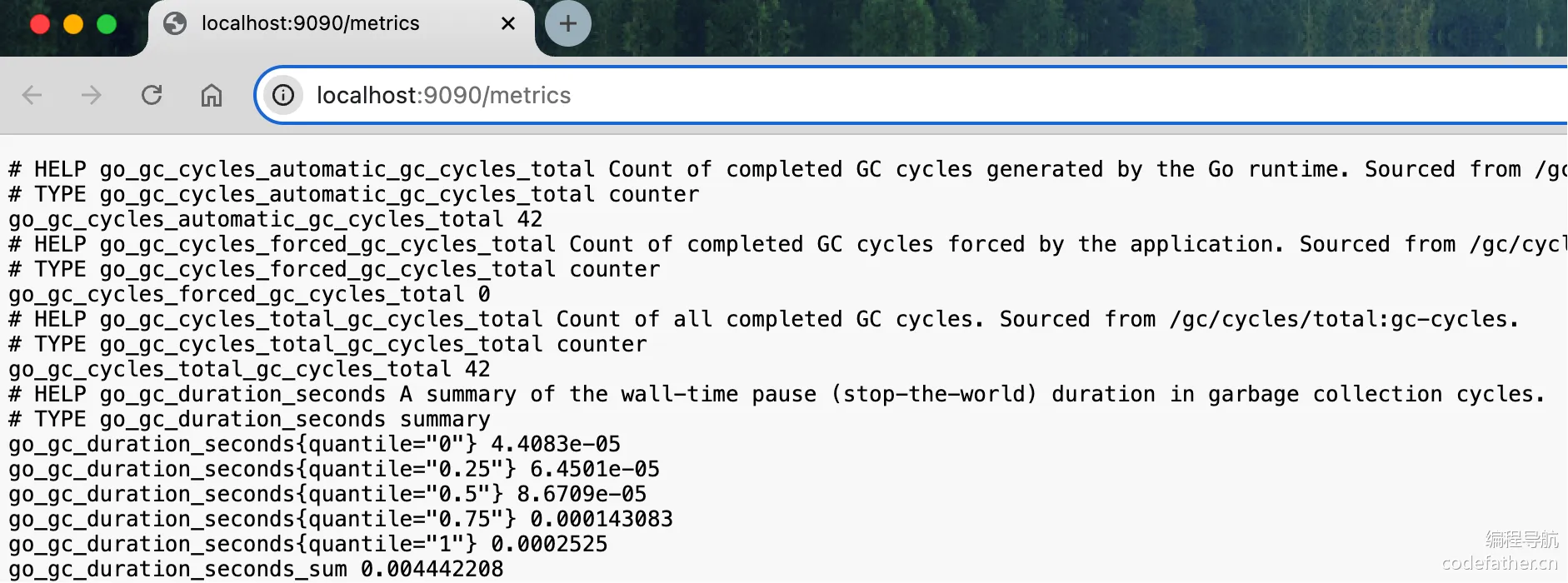
这就是 Prometheus 期望的指标数据格式,每个应用都需要在 /metrics 端点暴露类似的数据。
6)在 Prometheus 查询界面可以输入 PromQL 表达式 查看指标:
prometheus_target_interval_length_seconds这个指标记录了 Prometheus 抓取目标之间的实际时间间隔,比如你配置每 15 秒抓取一次,但实际可能是 14.8 秒或 15.2 秒,这个指标就记录这些实际值。
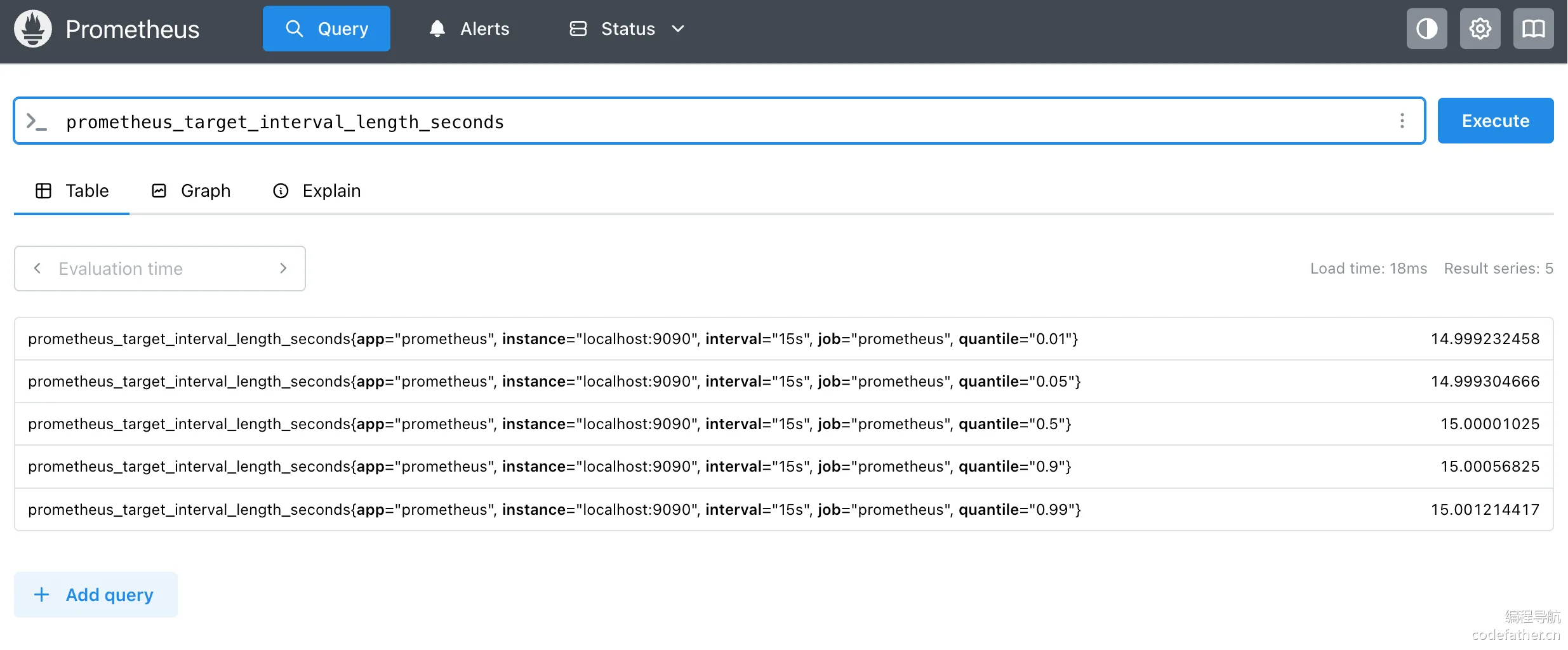
结果中的每一行都是一个时间序列,大括号内的是标签(维度)。其中:
quantile="0.01"表示第 1 百分位数(最快的 1%)quantile="0.5"表示第 50 百分位数(中位数)quantile="0.99"表示第 99 百分位数(最慢的 1%)
这表示 99% 的抓取都在 15.0012 秒以内完成。
还可以更精确地查询特定百分位数:
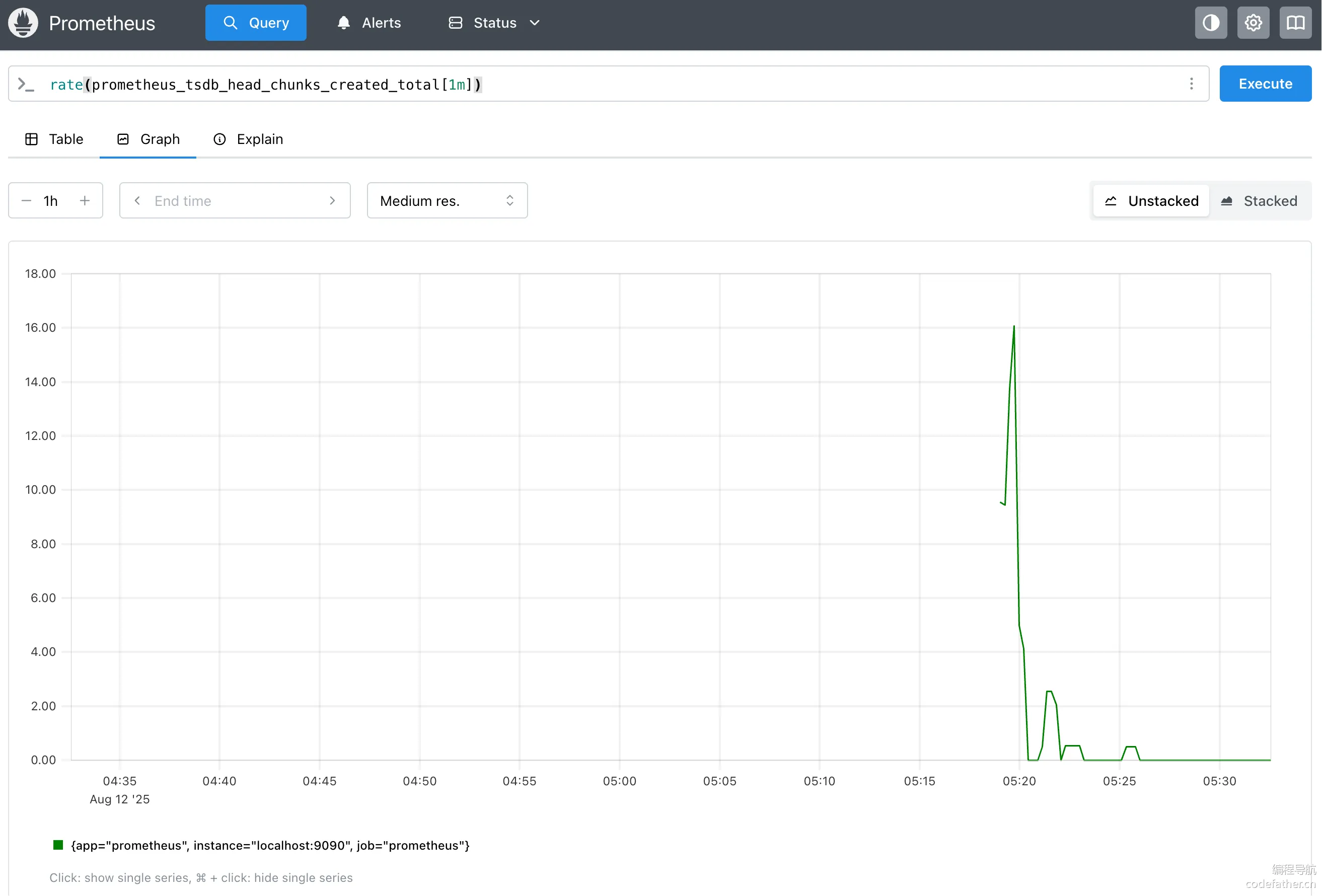
prometheus_target_interval_length_seconds{quantile="0.99"}7)在 Graph 页签可以查看可视化图表,比如计算过去 1 分钟内 Prometheus 每秒平均创建的内存数据块数:
rate(prometheus_tsdb_head_chunks_created_total[1m])如图:
Grafana 安装
1)访问 Grafana 下载页面,根据操作系统选择对应的安装包:
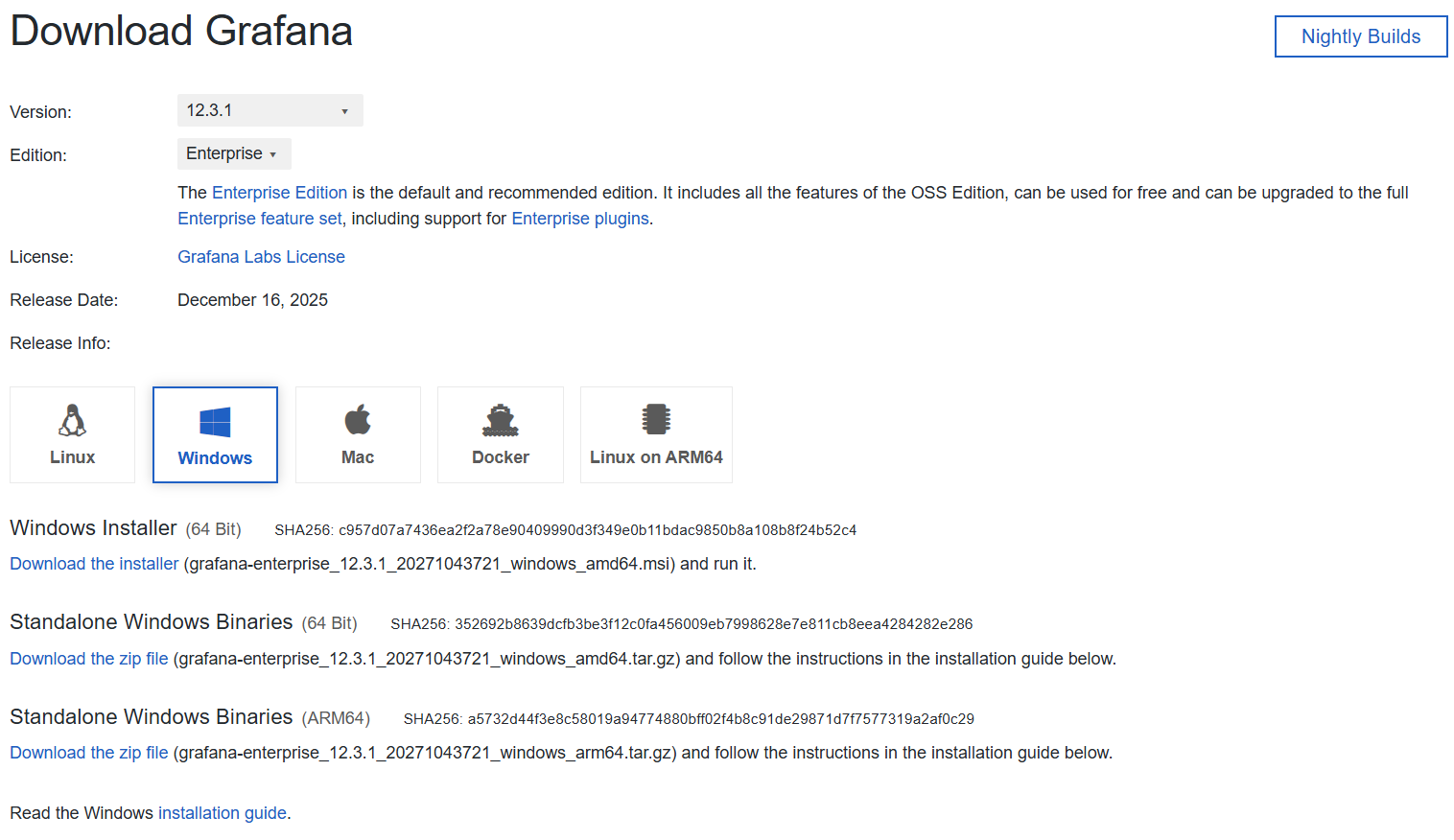
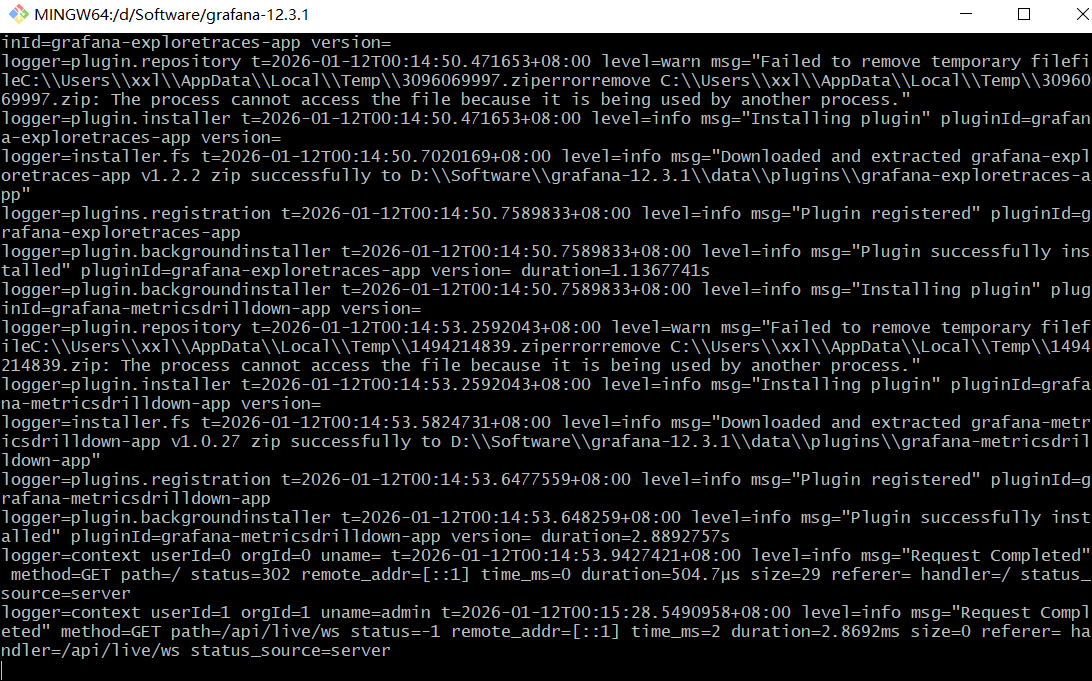
2)按照对应系统的 安装文档 进行安装。比如 Windows 系统直接执行 grafana-server.exe,Mac 系统执行下列命令:
./bin/grafana server启动成功的日志信息:
3)访问 http://localhost:3000 查看看板,默认登录账号密码都是 admin:
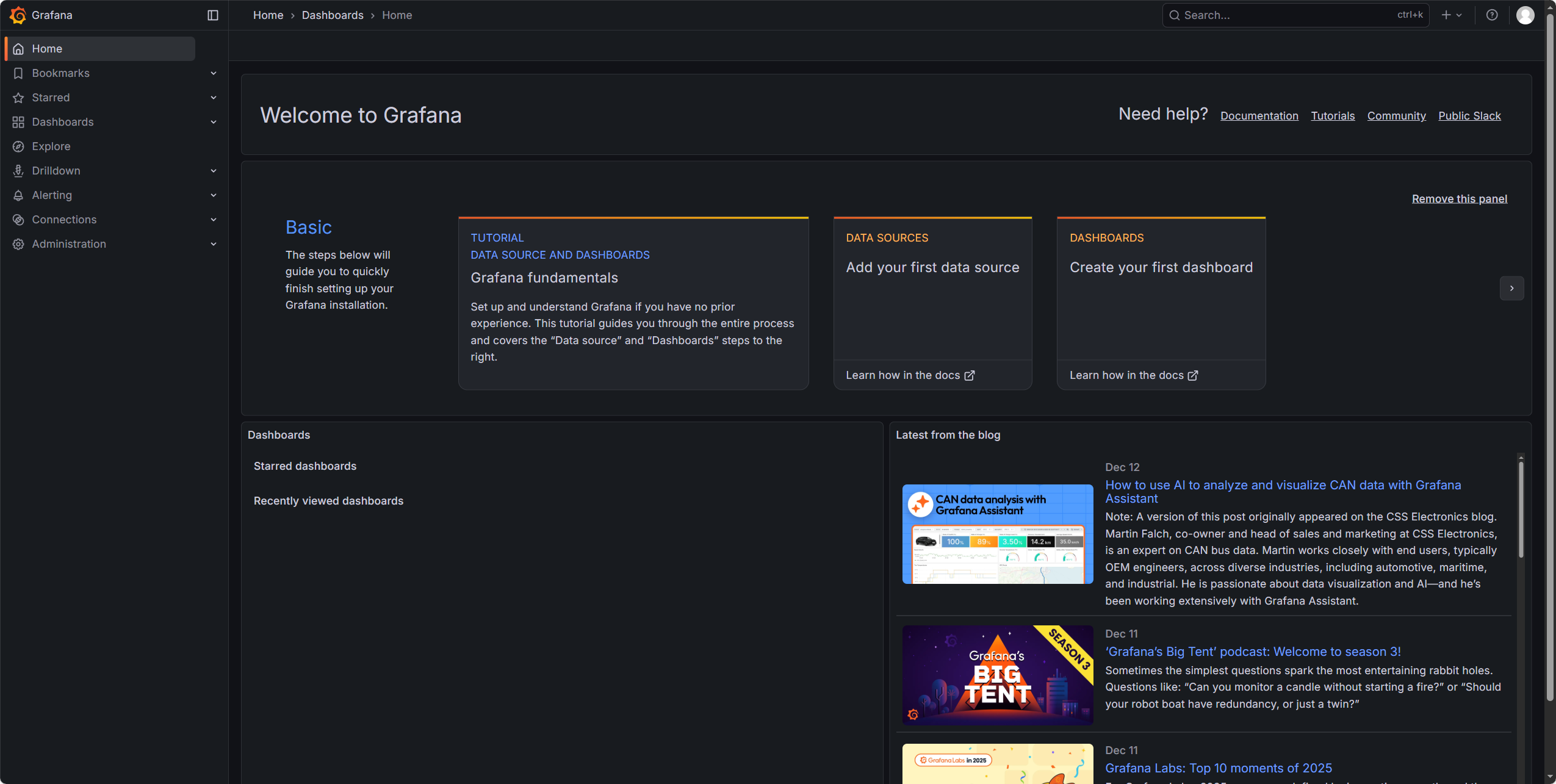
💡 可以参考 起始文档 来学习如何使用 Grafana 构造看板。
Grafana 整合 Prometheus
Grafana 与 Prometheus 打配合的 工作原理 很简单:Grafana 通过 HTTP API 从 Prometheus 查询数据,然后以图表形式展示。用户可以编写 PromQL 表达式来实现灵活的数据分析。
下面来跑通一下整合流程。
1)参考 官方文档,登录 Grafana 后,需要先添加 Prometheus 作为数据源:
配置 Prometheus 服务器地址,然后测试连接:
💡 除了手动配置外,Grafana 还支持通过 Provisioning 配置文件自动导入数据源和仪表板,这在自动化部署(或者多环境)中很有用。
2)快速导入现成的仪表板模板:
3)进入看板页面,查看导入的看板:
4)查看看板详情,一个仪表板可以包含多个 Panel(图表面板):
每个 Panel 都可以查看具体的数据、状态和查询语句:
5)右上角可以将整个仪表板导出为 JSON 格式,便于分享和备份:
同样也可以通过导入 JSON 快速创建仪表板:
五、SpringBoot集成使用
1.Spring Boot 工程集成 Micrometer
1.1引入依赖
<dependency>
  <groupId>org.springframework.boot</groupId>
  <artifactId>spring-boot-starter-actuator</artifactId>
</dependency>
<dependency>
  <groupId>io.micrometer</groupId>
  <artifactId>micrometer-registry-prometheus</artifactId>
</dependency>1.2配置
management.server.port=9003
management.endpoints.web.exposure.include=*
management.endpoint.metrics.enabled=true
management.endpoint.health.show-details=always
management.endpoint.health.probes.enabled=true
management.endpoint.prometheus.enabled=true
management.metrics.export.prometheus.enabled=true
management.metrics.tags.application=voice-qc-backend这里 management.endpoints.web.exposure.include=* 配置为开启 Actuator 服务,因为Spring Boot Actuator 会自动配置一个 URL 为 /actuator/Prometheus 的 HTTP 服务来供 Prometheus 抓取数据,不过默认该服务是关闭的,该配置将打开所有的 Actuator 服务。
management.metrics.tags.application 配置会将该工程应用名称添加到计量器注册表的 tag 中去,方便后边 Prometheus 根据应用名称来区分不同的服务。
1.3监控jvm信息
然后在工程启动主类中添加 Bean 如下来监控 JVM 性能指标信息:
@SpringBootApplication
public class GatewayDatumApplication {

    public static void main(String[] args) {
        SpringApplication.run(GatewayDatumApplication.class, args);
    }

    @Bean
    MeterRegistryCustomizer<MeterRegistry> configurer(
            @Value("${spring.application.name}") String applicationName) {
        return (registry) -> registry.config().commonTags("application", applicationName);
    }

}1.4创建自定义监控
监控请求次数与响应时间
package com.lianxin.gobot.api.monitor;

import io.micrometer.core.instrument.Counter;
import io.micrometer.core.instrument.MeterRegistry;
import io.micrometer.core.instrument.Timer;
import lombok.Getter;
import org.springframework.beans.factory.annotation.Autowired;
import org.springframework.beans.factory.annotation.Value;
import org.springframework.stereotype.Component;

import javax.annotation.PostConstruct;

/**
 * @Author: GZ
 * @CreateTime: 2022-08-30  10:50
 * @Description: 自定义监控服务
 * @Version: 1.0
 */
@Component
public class PrometheusCustomMonitor {
    /**
     * 上报拨打请求次数
     */
    @Getter
    private Counter reportDialRequestCount;
    /**
     * 上报拨打URL
     */
    @Value("${lx.call-result-report.url}")
    private String callReportUrl;

    /**
     * 上报拨打响应时间
     */
    @Getter
    private Timer reportDialResponseTime;
    @Getter
    private final MeterRegistry registry;


    @Autowired
    public PrometheusCustomMonitor(MeterRegistry registry) {
        this.registry = registry;
    }

    @PostConstruct
    private void init() {
        reportDialRequestCount = registry.counter("go_api_report_dial_request_count", "url",callReportUrl);
        reportDialResponseTime=  registry.timer("go_api_report_dial_response_time", "url",callReportUrl);
    }
}1.5添加具体业务代码监控
//统计请求次数
prometheusCustomMonitor.getReportDialRequestCount().increment();
long startTime = System.currentTimeMillis();
String company = HttpUtils.post(companyUrl,"");
//统计响应时间
long endTime = System.currentTimeMillis();
prometheusCustomMonitor.getReportDialResponseTime().record(endTime-startTime, TimeUnit.MILLISECONDS);在浏览器访问 http://127.0.0.1:9001/actuator/prometheus ,就可以看到服务的一系列不同类型 metrics 信息,例如jvm_memory_used_bytes gauge、jvm_gc_memory_promoted_bytes_total counter ,go_api_report_dial_request_count等
到此,Spring Boot 工程集成 Micrometer 就已经完成,接下里就要与 Prometheus 进行集成了。
2.集成 Prometheus
2.1安装
docker pull prom/prometheus
mdkir /usr/local/prometheus
vi prometheus.yml
# my global config
global:
  scrape_interval: 15s # Set the scrape interval to every 15 seconds. Default is every 1 minute.
  evaluation_interval: 15s # Evaluate rules every 15 seconds. The default is every 1 minute.
  # scrape_timeout is set to the global default (10s).

# Alertmanager configuration
alerting:
  alertmanagers:
  - static_configs:
    - targets:
      # - alertmanager:9093

# Load rules once and periodically evaluate them according to the global 'evaluation_interval'.
rule_files:
  # - "first_rules.yml"
  # - "second_rules.yml"

# A scrape configuration containing exactly one endpoint to scrape:
# Here it's Prometheus itself.
scrape_configs:
  # The job name is added as a label `job=<job_name>` to any timeseries scraped from this config.
  - job_name: 'prometheus'

    # metrics_path defaults to '/metrics'
    # scheme defaults to 'http'.

    static_configs:
    - targets: ['192.168.136.129:9090']
docker run -d --name prometheus -p 9090:9090 -v/usr/local/prometheus/prometheus.yml:/etc/prometheus/prometheus.yml prom/prometheus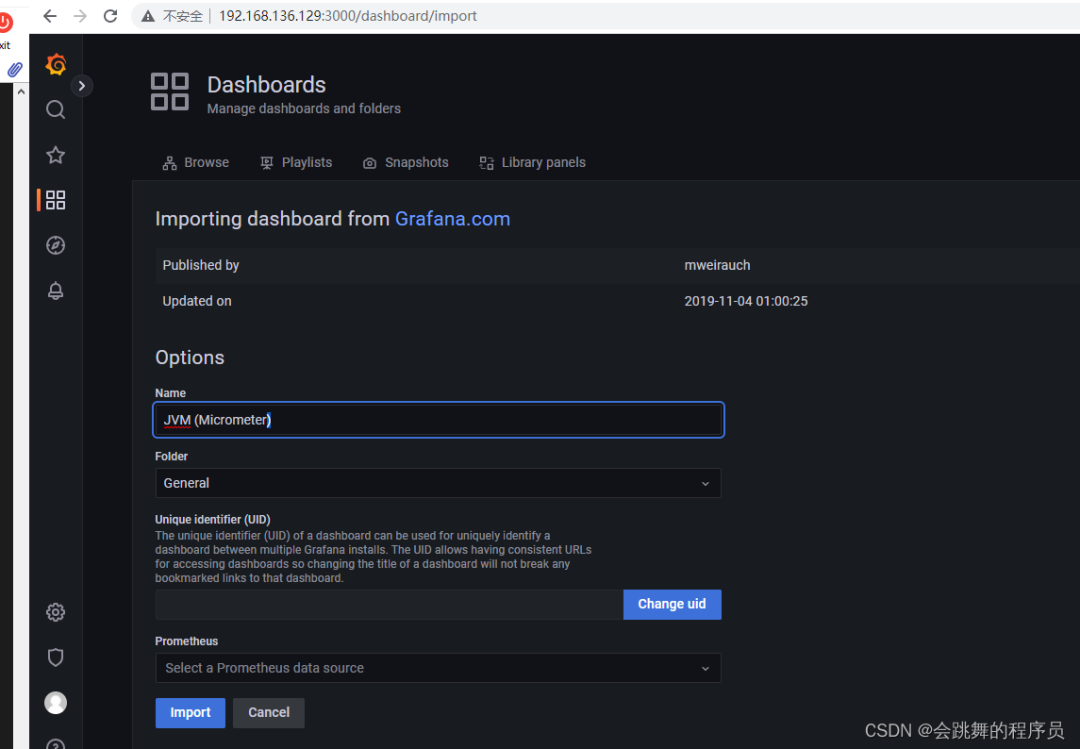
2.2集成配置
global:
  scrape_interval: 15s

scrape_configs:
  - job_name: "prometheus"
    static_configs:
    - targets: ["localhost:9090"]
  - job_name: "metricsLocalTest"
    metrics_path: "/actuator/prometheus"
    static_configs:
- targets: ["localhost:9003"]这里 localhost:9001 就是上边本地启动的服务地址,也就是 Prometheus 要监控的服务地址。同时可以添加一些与应用相关的标签,方便后期执行 PromSQL 查询语句区分。最后重启 Prometheus 服务
3.使用 Grafana Dashboard 展示监控项
3.1安装grafana
docker pull grafana/grafana
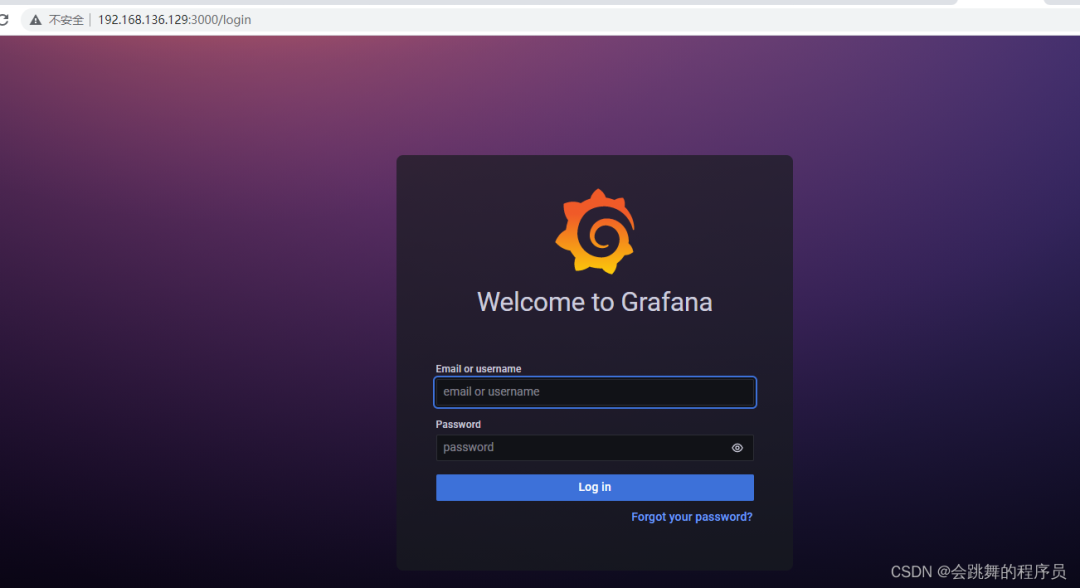
docker run -d --name grafana -p 3000:3000 -v /usr/local/grafana:/var/lib/grafana grafana/grafana默认用户名/密码 admin/admin
3.2配置prometheus数据源
3.3增加jvm面板
模板编号为4701
3.4配置业务接口监控面板