
Nacos安装指南
一、Windows安装
开发阶段采用单机安装即可。
1.1.下载安装包
在Nacos的GitHub页面,提供有下载链接,可以下载编译好的Nacos服务端或者源代码:
GitHub主页:https://github.com/alibaba/nacos
GitHub的Release下载页:https://github.com/alibaba/nacos/releases
如图:
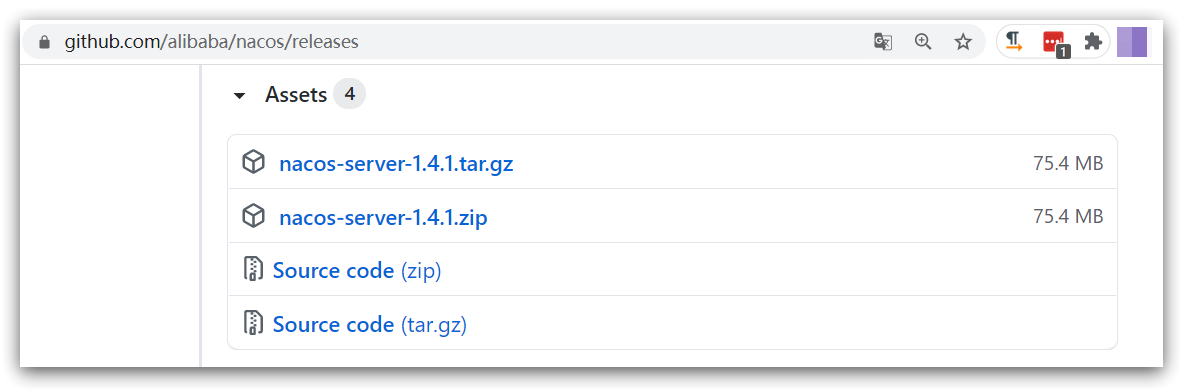
最新版本为1.4.1,下载nacos-server-1.4.1.zip包使用。
1.2.解压
将这个包解压到任意非中文目录下,如图:
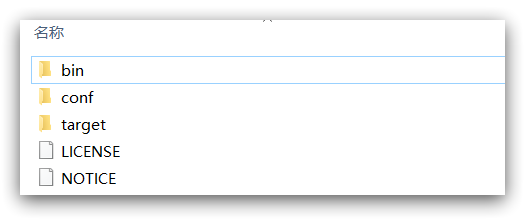
目录说明:
- bin:启动脚本
- conf:配置文件
1.3.端口配置
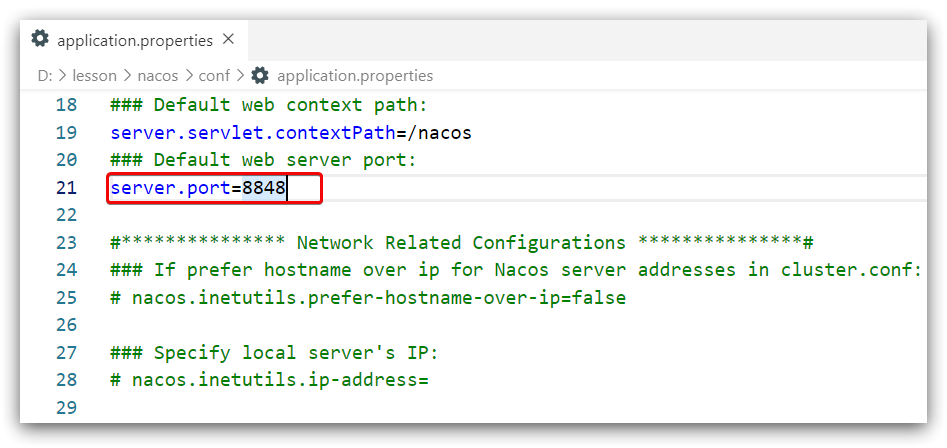
Nacos的默认端口是8848,如果你电脑上的其它进程占用了8848端口,请先尝试关闭该进程。
如果无法关闭占用8848端口的进程,也可以进入nacos的conf目录,修改配置文件中的端口:
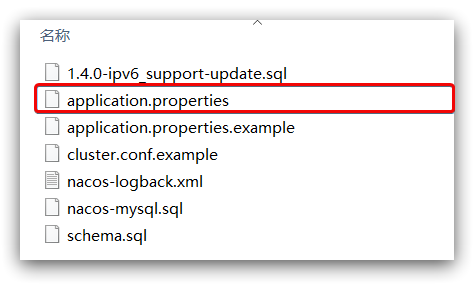
修改其中的内容:
1.4.启动
启动非常简单,进入bin目录,结构如下:
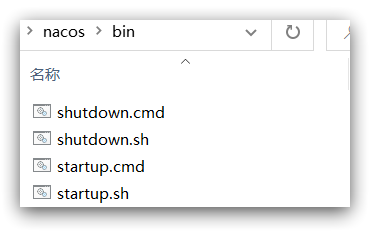
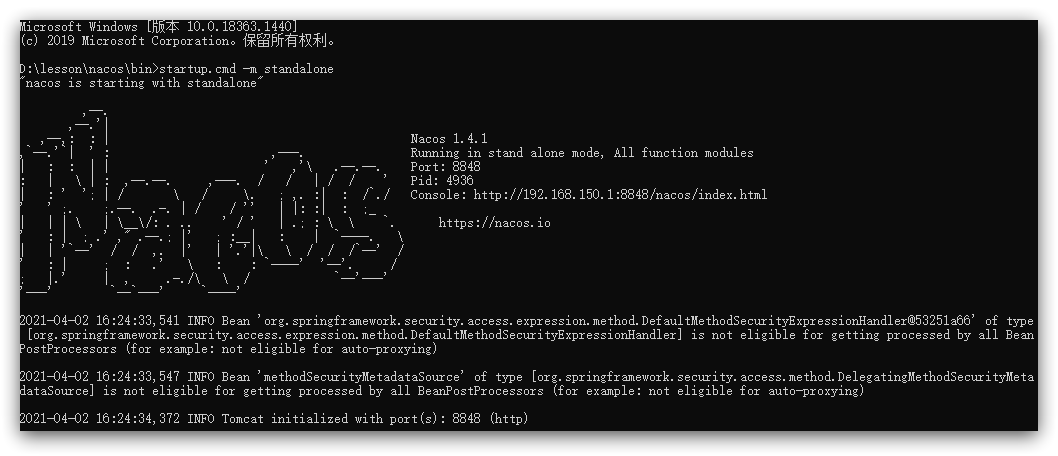
然后执行命令即可,windows命令:
startup.cmd -m standalone执行后的效果如图:
1.5.访问
在浏览器输入地址:http://127.0.0.1:8848/nacos即可:
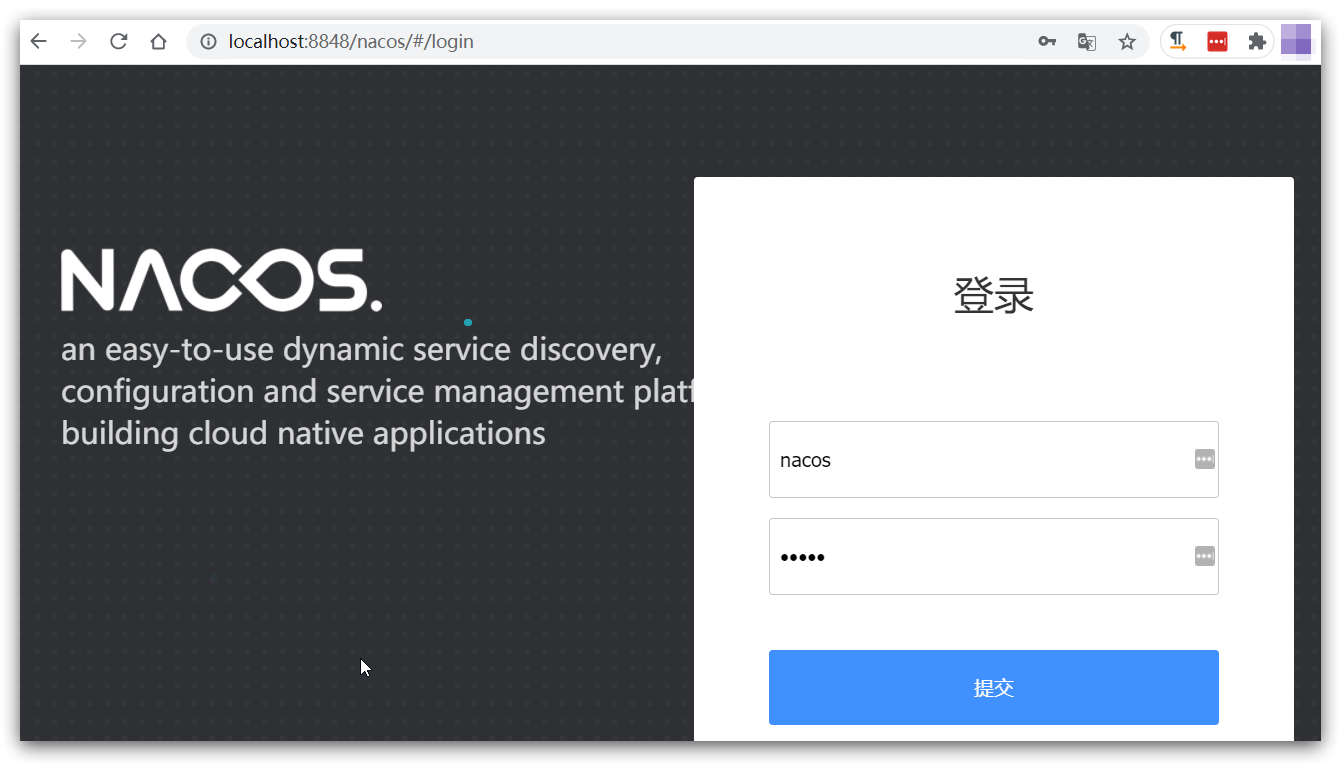
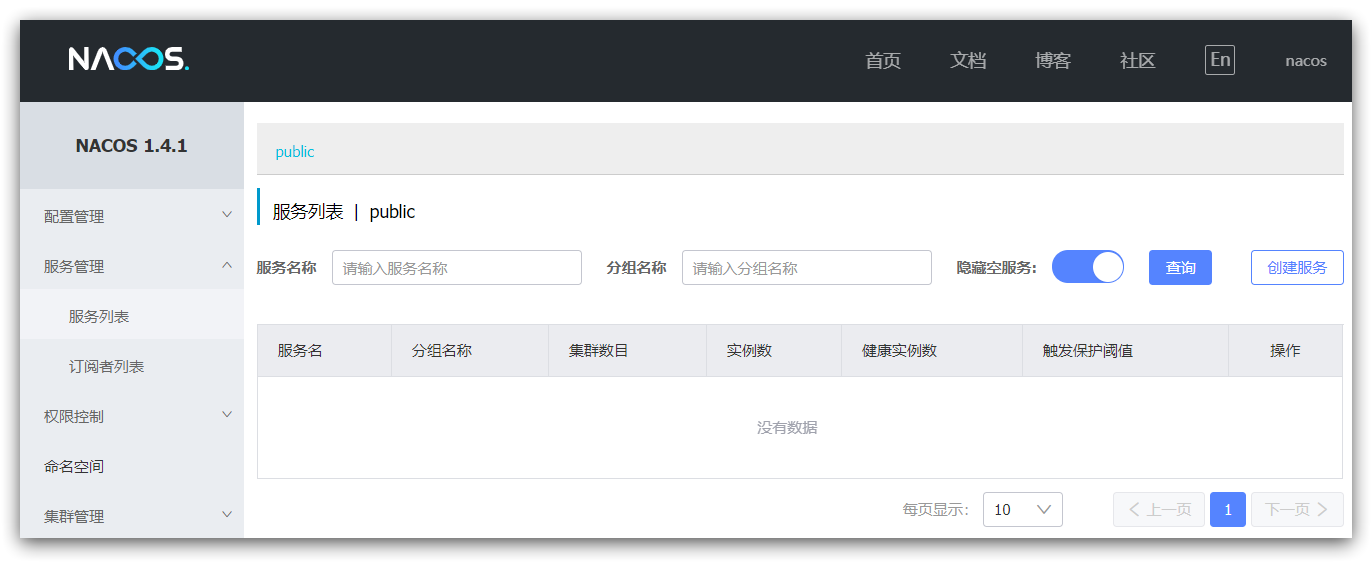
默认的账号和密码都是nacos,进入后:
二、Linux安装
Linux或者Mac安装方式与Windows类似。
2.1.安装JDK
Nacos依赖于JDK运行,索引Linux上也需要安装JDK才行。
上传jdk安装包:

上传到某个目录,例如:/usr/local/
然后解压缩:
tar -xvf jdk-8u144-linux-x64.tar.gz然后重命名为java
配置环境变量:
export JAVA_HOME=/usr/local/java
export PATH=$PATH:$JAVA_HOME/bin设置环境变量:
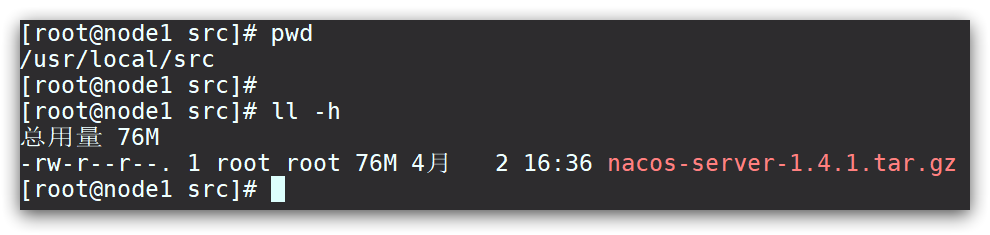
source /etc/profile2.2.上传Nacos安装包
如图:
上传到Linux服务器的某个目录,例如/usr/local/src目录下:
2.3.解压
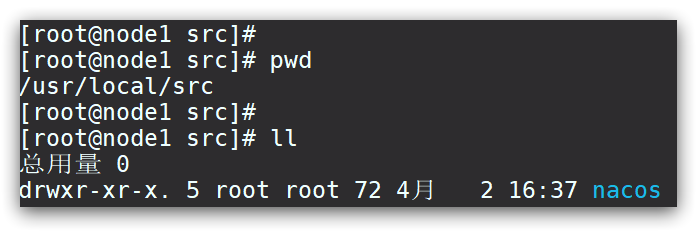
命令解压缩安装包:
tar -xvf nacos-server-1.4.1.tar.gz然后删除安装包:
rm -rf nacos-server-1.4.1.tar.gz目录中最终样式:
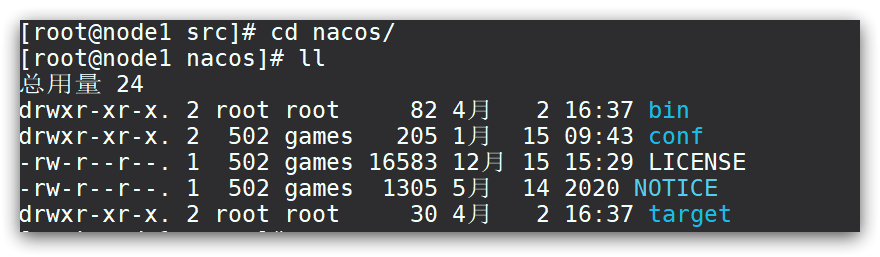
目录内部:
2.4.端口配置
与windows中类似,修改/conf/application.properties
#*************** Spring Boot Related Configurations ***************#
### Default web context path:
server.servlet.contextPath=/nacos
### Include message field
server.error.include-message=ALWAYS
### Default web server port:
server.port=88482.5.单机配置(非必须)
修改bin目录下的startup.sh
[root@localhost bin]# cd nacos/bin/
[root@localhost bin]# ls
shutdown.cmd  shutdown.sh  startup.cmd  startup.sh
[root@localhost bin]# vim startup.sh找到下面这段配置
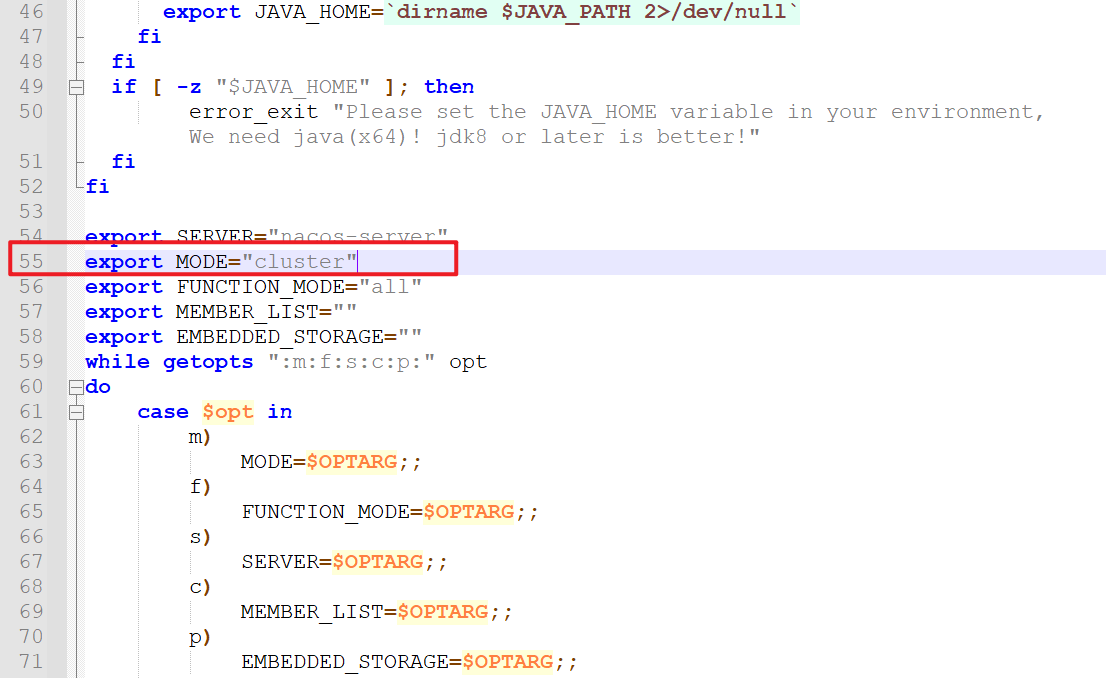
将MODE的值改为
MODE="standalone" # cluster代表集群启动,standalone为单机启动,默认为集群启动2.6.启动
在nacos/bin目录中,输入命令启动Nacos:
sh startup.sh -m standalone补充:配置数据库存储
MySQL中创建数据库nacos,导入nacos/conf/nacos-mysql.sql的sql文件
修改配置文件nacos/conf/application.properties
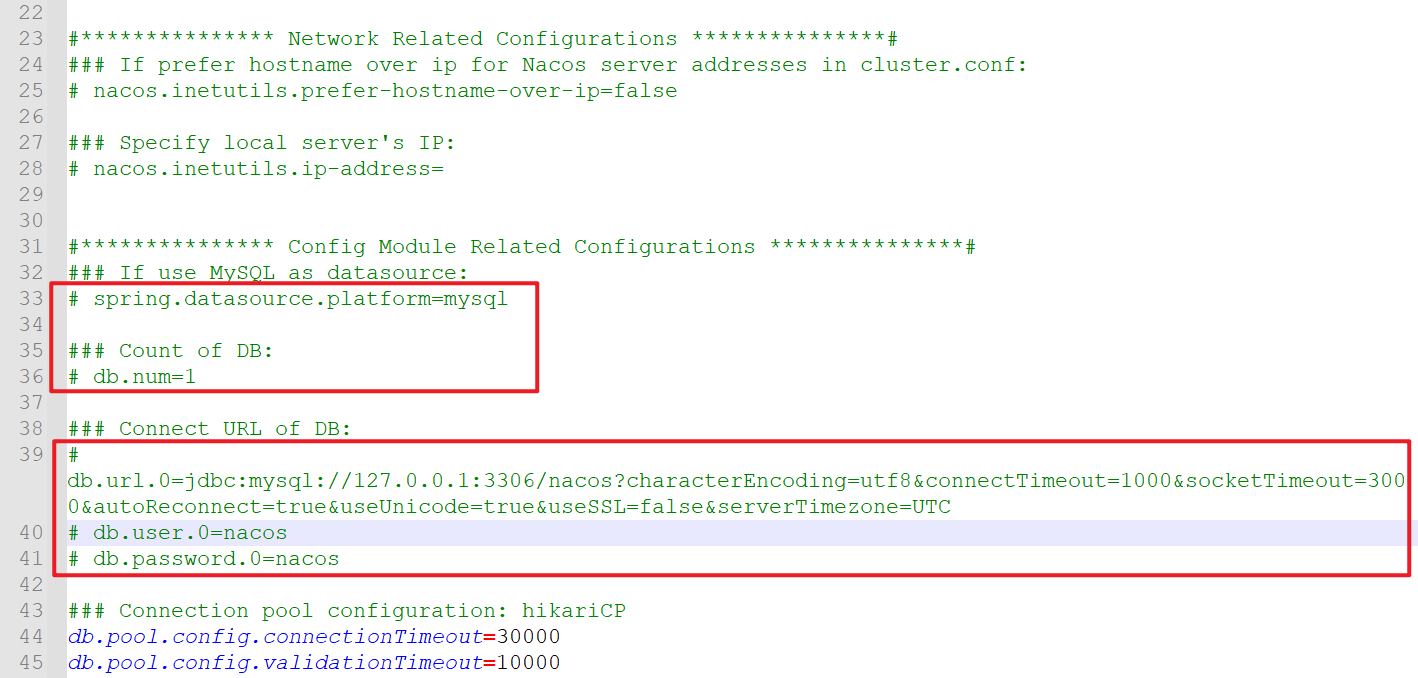
#*************** Config Module Related Configurations ***************#
### If use MySQL as datasource:
# spring.datasource.platform=mysql

### Count of DB:
db.num=1 #取消注释

### Connect URL of DB:
### 取消注释并修改数据库连接地址,连接用户及用户密码
db.url.0=jdbc:mysql://127.0.0.1:3306/nacos?characterEncoding=utf8&connectTimeout=1000&socketTimeout=3000&autoReconnect=true&useUnicode=true&useSSL=false&serverTimezone=UTC
db.user.0=nacos
db.password.0=nacos操作完成,打开浏览器访问localhost:8848,默认用户密码为nacos,nacos。
进入配置环境中配置的信息都会保存到MySQL中。
补充:配置开机自启
添加nacos.service文件,Exec开头的三个配置路径改为自己的nacos路径即可。
vim /lib/systemd/system/nacos.service[Unit]
Description=nacos
After=network.target
[Service]
Type=forking
ExecStart=/tools/nacos/bin/startup.sh -m standalone
ExecReload=/tools/nacos/bin/shutdown.sh
ExecStop=/tools/nacos/bin/shutdown.sh
PrivateTmp=true
[Install]
WantedBy=multi-user.target重新加载使nacos服务配置生效。
systemctl daemon-reload设置nacos服务自启
systemctl enable nacos.service修改javac软连接
# 查看javac位置
which javac

# 建立软连接 /usr/local/jdk8u322-b06/bin/javac路径改为自己的,如果提示/usr/bin/javac文件已存在,先删掉,重新建立
ln -s /usr/local/jdk8u322-b06/bin/javac /usr/bin/javac启动/停止
systemctl start nacos.service

systemctl stop nacos.service查看启动状态
systemctl status nacos.service